요즈음에는 윈도우즈 미디어 플레이어를 사용할 일이 별로 없지만, "영화 및 TV" 앱 보다는 편리한 때도 있는 것 같다.
영상에 자막이 있는 경우인데, 미디어 플레이어는 영상을 오픈하면, 바로 자막이 나오기 때문이다. "영화 및 TV"앱은 번거롭게 자막 파일을 지정해 주어야 하는 것 같다.
그런데 미디어 플레이어의 경우에도 자막 플러그인을 설치해 주어야 한다.
출처는 다음과 같다.
https://www.youtube.com/watch?v=2OSgJTpneRo&t=8s
위의 유튜브에서 나오는 방법을 정리하자면 아래와 같다.
출처: https://www.youtube.com/watch?v=2OSgJTpneRo

Win Key + R
wmplayer "입력"

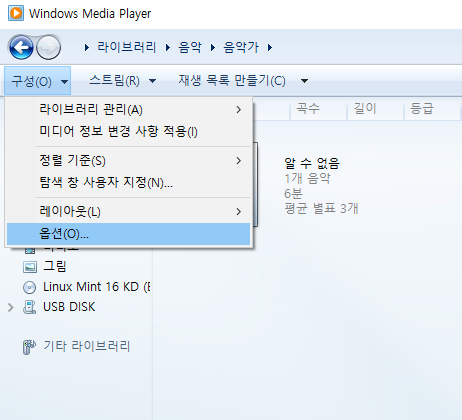
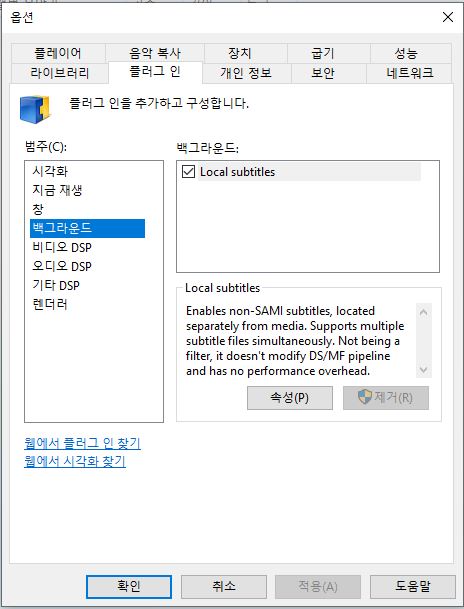
구성 --> 옵션--> 플러그인 --> 백그라운드 --> 속성 선택

 verdana "선택"
 32      "입력"
 노란색  "선택"

 확인 "클릭"
다음의 Screenshot을 참고하면 도움이 될 것 같다.

아래는 위의 유튜브 비디오에서 언급된 파일이다. (유튜브에서 설명된 곳의 링크에서 받은 것이다.)
'윈도우즈' 카테고리의 다른 글
| 한컴스페이스 (1) | 2022.07.14 |
|---|---|
| Task bar (windows) (0) | 2022.05.25 |
| 웹사이트의 가치를 평가하는 방법 (0) | 2021.09.21 |
| 윈도우즈 시작 프로그램 폴더의 위치 (0) | 2021.09.19 |
| 윈도우즈 탐색기를 기본 보기로 변경하기 (0) | 2021.09.16 |


댓글