OPENJDK 설치하기이다.
먼저 아래의 URL에 들어간다.
https://github.com/ojdkbuild/ojdkbuild
OpenJDK 빌드를 다루는 프로젝트 깃허브가 나타난다.
다운로드하려면, Downloads for Windows x86_64 아래에서 다음 파일을 찾아 클릭한다.
java-1.8.0-openjdk-1.8.0.282-1.b08.ojdkbuild.windows.x86_64.msi
다운로드 받은 파일을 실행한다.
윈도우즈 보안경고가 나타난다. (아래그림 참조)

실행 버튼이 없을 경우, 위 그림처럼 "추가정보"를 클릭한다. 이제 실행 버튼이 보이게 된다. (아래 그림 참조)

실행을 누릅니다. 그 뒤 Next를 눌러서 설치하면 된다.
설정은 디폴트로 진행한다.
그 뒤 윈도우즈 검색(win키 + s)를 눌러 환경을 검색하여 시스템 환경 변수 편집 창에 들어간다.
"환경 변수(N) 클릭"

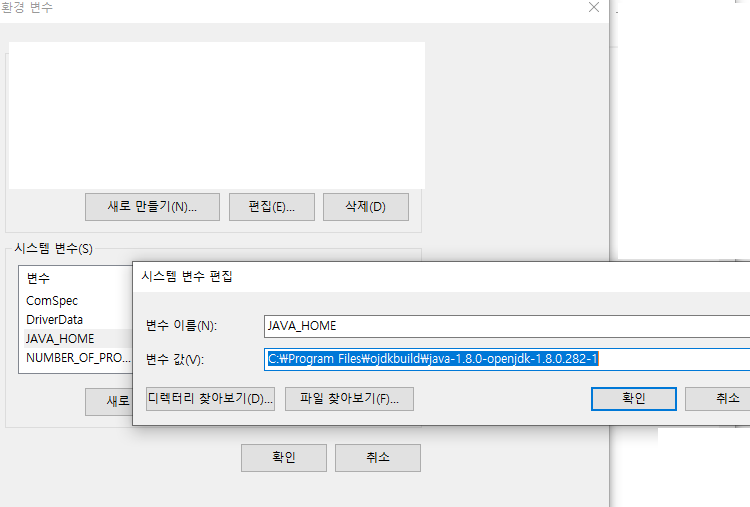
시스템 변수(S)> 새로 만들기(W)... 클릭
변수 이름(N) 은 JAVA_HOME 을 입력한다.
변수 값(V) 은 C:\Program Files\ojdkbuild\java-1.8.0-openjdk-1.8.0.282-1 를 차례로 입력한다. (아래 그림 참조)
( 경로를 다르게 설정한 경우, 또는 다른 버전을 설치한 경우에는 그에 맞춰주어야한다. )
%JAVA_HOME%\bin 그리고 이번엔 path 변수의 편집 창에 들어가 위의 패스를 추가해놓는다.
그 뒤 코맨드쉘에 들어가서 java -version 입력하셔서 잘 설치되었나 확인하면 된다.

'Java 언어' 카테고리의 다른 글
| Java, Hello World 프로그램을 Jar 파일로 만들기 (Java Swing 프로그램) (0) | 2021.09.25 |
|---|---|
| Java, Jar 파일 만들기 (콘솔 프로그램) (0) | 2021.09.25 |
| Java로 스도쿠 게임 만들기(스도쿠 문제) (1) | 2021.09.20 |
| Java로 이차방정식 풀기 (0) | 2021.01.30 |
| Java로 Hello world! 출력하기 (1) | 2021.01.29 |


댓글